Postingan

cara setting internet gateaway dan hotspot

Gambar
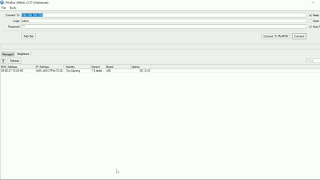
cara setting mikrotik gateaway dan hotspot !!!Warning!!! gateaway adalah sebuah perangkat dalam sebuah komputer yang di fungsikan untuk menghubungkan sebuah jaringan komputer dalam satu jaringan komputer. gateaway di sebut juga sebagai gerbang jaringan. NAT (network addrress translation) subuah proses pemataan ip dimana perangkatjaringan komputer lebih memberikan alamat ip public ke jaringan local sehingga banyak ip private yang dapat mengakses ip public. Hotspot sebuah system utuk memberikan fitur auntentifikasi pada user yang akan menggunakan jaringan. !! pertama tama kalian login mikrotik di winbox, pastikan mikrotik router boardnya sudah terpasang ke internet. nah setelah itu kalian ganti nama mikrotik kalian dengan nama apapun yang diinginkan, caranya seperti di bawah ini. klik "system" lalu "identity" nah setelah itu ganti nama kalian sesuai apa yang kalian inginkan. nah setelah itu kalian masuk ke menu "interfaces" nah setelah itu kalian duoble k...
cara setting User Management di Mikrotik

Gambar
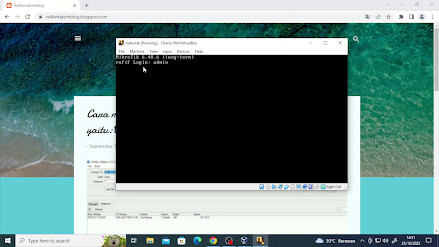
 Langkah-Langkah Cara Setting UserManagn eme t Langkah pertama kalian download virtualbox di pc/komputer kalian. Pasang Mikrotik iso nya (Tutorial pengisntalan Mikrotik di virualbox dilakukan secara terpisah). Setelah kalian Install kalian masuk di mode seperti gambar di bawah ini. Setelah seperti itu kalian login dengan nama admin(default name) Jika sudah tekan enter dan jika di suruh masukan password kalian enter saja karna mikrotik di situ tiidak ada passwordnya. Nah setelah itu kalian ikuti perintahnya saja "jika kalian pakai mikrotik versi 6 maka kalian harus download ip set" Jika tampilan kalian sudah seperti di bawah ini Langkah selanjutnya kalian Ketikan perintah dhcp client "ip dhcp-client add interface=ether1 disabled=no Jika sudah kalian ketikan lagi ip dhcp-client print dan akan muncul tampilan seperti ini Jika sudah seperti itu kalian pergi ke winbox (jika belum menginstall winbox kalian install di mikrotik) Setelah di winbox kalian pergi ke neighbors Jika s...

Sejarah Linux

Gambar
 Sejarah Linux      Linux adalah salah satu Operating Sistem menganut sistem " UNIX " dan menggunakan model pengembangan dan distribusi software secara gratis di kenal juga dengan istilah open source.     Selain itu Linux juga di kenal sebagai OS yang tangguh dan handal.meskipun gratis untuk menggunakannya.   linux  dimulai pada tahun 1991 oleh pria kebangsaan Finlandia bernama Linus Torvalds. Saat Linus Torvalds muda, Lebih tepatnya saat menjadi mahasiswa ia mulai membagikan  source code  (kode sumber) kernel linux via internet seukuran disket. Pada waktu itu ia tidak pernah menyangka apa yang diperbuatnya akan melahirkan bisnis tak ternilai di kemudian hari. Linus muda juga tidak pernah menyangka bahwa sistem operasi linux akan menjadi sistem operasi yang paling menjanjikan. Itulah awal mula sejarah dan perkembangan linux. Desain Linux Linux menggunakan  kernel monolitik  dengan desain modul (bisa memuat  mod...

Cara mengakses mikrotik menggunakan 4 cara yaitu:Winbox, Webfig, Telnet, SSH

Gambar
Winbox Mikrotik langkah yang pertama adalah kita buka aplikasi winbox melalui PC yang telah dikoneksikan ke routerboard Setelah itu jalankan Winbox dengan mode administrator dan pastikan bahwa router Mikrotik sudah terhubung dengan komputer yang akan mengaksesnya. Apabila Winbox sudah berhasil dijalankan dan router sudah dinyalakan, maka nanti keduanya akan saling terintegrasi sehingga Mikrotik akan muncul di tampilan depan dari Winbox . Selanjutnya, Anda bisa klik MAC Address atau IP Address dengan login dan password default seperti yang sudah dijelaskan kemudian klik Connect. Jika login berhasil, maka Anda akan melihat tampilan utama beserta menu dari Mikrotik. Webfig Mikrotik Buka browser pada komputer Anda, terserah mau itu Mozilla, Chrome, Opera dll. Ketikkan IP Address dari router Anda, jika belum Anda atur maka gunakan IP default dan jika sudah diatur silakan ketikkan saja IP yang Anda miliki pada tab pencarian. Selanjutnya tekan enter dan jika diminta memasukkan username dan pa...

Server Dan Layanan Sebuah Komputer

Gambar
SERVER Pengertian server      Server adalah sistem komputer yang mempunyai layanan khusus, pada umumnya berhubungan dengan penyimpanan data. Data yang tersimpan di dalam server berupa berbagai jenis dokumen dan informasi yang kompleks. Layanan tersebut bertujuan untuk memberikan kebutuhan bagi pihak  client  yang menyediakan akses informasi kepada pengguna atau  user . Server memiliki peran penting untuk mengirim dan menerima data dan informasi secara lebih cepat. Di dalam bentuk fisiknya, server merupakan jaringan komputer yang memiliki ukuran yang sangat besar, serta menampung komponen seperti  processor  dan RAM dengan kapasitas yang besar. Fungsi server 1. Server aplikasi Fungsi dari server aplikasi adalah untuk menyimpan berbagai macam aplikasi yang dapat diolah dan diakses oleh  client .  2. Server proxy Fungsi dari server proxy sendiri adalah untuk mengatur jalannya lalu lintas ( traffic ) pada jaringan melalui konfigurasi proxy....

Cara menginstalisasi widows 10 rafif al razak

Gambar
Nama:Rafif Al Razak kelas:X-tkj guru:pak endang SISADMIN Cara instalisasi windows   10 Windows 10  adalah versi OS Windows terbaru yang diluncurkan sejak tahun 2015 oleh Microsoft dan saat ini menjadi sistem operasi yang paling banyak digunakan di dunia. Sebagian besar laptop keluaran terbaru sudah memiliki OS ini di dalamnya. Tidak sedikit juga yang belum memiliki OS dan hanya menggunakan sistem DOS dengan tampilan teks hitam putih. Namun, tentu kita bisa instal Windows 10 di laptop DOS tersebut . 1. Buat Media Install Windows 10 dengan USB Flashdisk atau DVD Cara instal Windows 10 ada 2 yaitu yang pertama adalah menggunakan USB flashdisk dan yang kedua adalah menggunakan DVD. Siapkan DVD Windows 10 jika anda memiliki DVD installer Win 10. Tapi jika tidak punya, lebih baik pakai flashdisk untuk menginstal windows. Jika anda belum memiliki media instalasi pada flashdisk berikut ini terdapat 2 cara untuk membuat media instalasi pada flashdisk. Pertama, menggunakan  Media C...